- QR
- Fejlmelding
- Flere lokationer
Fejlmelding via QR-kode til afdelinger: ingen app, bare telefonens kamera
En praktisk guide til fejlmelding via QR-kode, så afdelingens personale kan melde fejl fra en QR-etiket på enheden: mærkning, formular, fotos, opfølgning og at gøre meldinger til arbejdsordrer.
· 6 min. læsetid
I en supermarkedskæde, en hotelkoncern eller en restaurant med flere afdelinger kommer fejl som regel ind på samme måde: afdelingslederen ringer til nogen i vedligeholdsteamet eller lægger et foto i en gruppechat. Nogle beskeder senere er ingen sikker på, hvilken enhed fotoet viste, hvilken afdeling der sendte det, eller hvem der tog det. Om aftenen kommer en anden besked: »det køleskab køler stadig ikke«, og ingen husker, hvad den første handlede om. Fejlmelding via QR-kode forhindrer det.
Fejlmelding via QR-kode løser det første trin. Den, der scanner etiketten på enheden, behøver ikke beskrive, hvilken enhed vedkommende mener, for etiketten siger det allerede. Denne guide gennemgår, hvordan du sætter fejlmelding via QR-kode op på tværs af flere lokationer, hvad du skal passe på, og hvordan meldingen skal nå dit tekniske team.
Hvorfor opkald og beskeder ikke er nok
En fejl, der meldes pr. telefon eller chat, har tre svage punkter:
- Enheden er uklar. »Køleskabet ude bagved« er indlysende for afdelingslederen, men ikke for teknikeren. Hvis et køkken har tre køleskabe, kan den forkerte del ende i bilen.
- Sporet er spredt. Meldingen ligger på én persons telefon. Hvis personen har fri, eller chatten scroller videre, har opgaven ingen ejer.
- Der er ingen tilbagemelding. Den, der meldte, ved ikke, om nogen har taget sig af det, så vedkommende ringer igen, og det tekniske team afbrydes flere gange for den samme fejl.
En QR-etiket løser alle tre på én gang: etiketten identificerer enheden, meldingen lander ét sted, og den, der melder, får et link til at følge status.
Hvordan en god fejlmelding via QR ser ud
Den må ikke kræve en app
Personalet i afdelinger skifter ofte. At bede en kassemedarbejder, en kok eller en nattevagt om at installere en app, oprette en konto og huske en adgangskode stopper meldingen, før den er begyndt. Telefonens kamera læser koden, en side åbner i browseren, formularen udfyldes. Intet login.
Den skal være kort
De felter, du faktisk har brug for, er:
- Type problem. En rulleliste som »Køler ikke«, »Vandlækage«, »Fejlkode vises«. Meget lettere at sortere end fri tekst.
- En kort beskrivelse. Siden hvornår, hvad der kan ses.
- Fotos. Fejlkoden på displayet, vandpytten, den ødelagte dør. Nogle få er nok.
- Valgfrit navn og telefon. Hvis teknikeren vil ringe tilbage.
En længere formular skubber meldingen mod »jeg gør det senere«.
Du bestemmer, hvor meget siden viser
Etiketten sidder, hvor alle kan se den. På en enhed, som kunder også kan scanne, vil du måske kun vise dens navn og ikke interne oplysninger som etage, rum eller lager. Hvad den offentlige side viser, skal være din indstilling.
Den skal beskyttes mod misbrug
En offentlig formular tiltrækker spam og falske meldinger. Uden beskyttelse mod bots kan den fyldes med skrald på få uger. Linket på etiketten må heller ikke afsløre enhedens interne id eller oplysninger om din virksomhed. Det skal bære en tilfældig nøgle, som du kan skifte, når du genudskriver en etiket.
Mærkning: hvor du begynder
Prøv ikke at mærke alt på én dag. Denne rækkefølge er mere realistisk:
| Prioritet | Hvilke enheder | Hvorfor |
|---|---|---|
| 1 | Enheder, hvis nedbrud stopper driften (kølerum, kølemontre, kombiovn, opvaskemaskine) | Største tab, mest hastende melding |
| 2 | Enheder med hyppige fejl | At samle deres historik betaler sig mest |
| 3 | Områder mod kunderne (aircondition, automatiske døre, belysning) | Meldingerne kommer mest fra personalet, som skal vide, hvor de skal scanne |
| 4 | Selve lokationen (køkken, lager, etage) | Til problemer, der ikke hører til en enkelt enhed |
Den sidste række er vigtig. »Der drypper vand i lageret« hører ikke til nogen enhed. En QR-kode på lokationen sikrer, at også de meldinger når den rigtige afdeling og det rigtige område.
Placering og holdbarhed
- Sæt etiketten på enhedens forside, nær øjenhøjde og væk fra vand. På ydersiden af kølerummets dør, ikke indersiden.
- Brug etiketter, der tåler fedt og damp i køkkener og kondens i køleanlæg.
- Udskriv også enhedens navn og nummer på etiketten, så personalet kan læse nummeret op, hvis koden ikke kan scannes.
- Tilføj en linje med instruktion under koden: »Scan med din telefon for at melde en fejl.«
Efter meldingen: hold anmodninger og arbejdsordrer adskilt
Ikke alle meldinger fra en offentlig formular skal blive til en arbejdsordre med det samme. To personer kan melde den samme fejl, problemet er måske slet ikke en fejl, eller enheden kan allerede have en åben opgave. Derfor skal en QR-melding først lande som en anmodning, som en leder eller planlægger gennemgår og enten gør til en arbejdsordre eller afviser med en begrundelse.
Den opdeling betaler sig to gange:
- Teknikernes opgavelister fyldes ikke med dubletter eller støj.
- Afviste anmodninger bliver registreret. Hvor ofte du ser »brugerfejl, ingen fejl fundet« viser, hvilken afdeling der har brug for en kort undervisning.
Når du gør en anmodning til en arbejdsordre, så kontrollér, om enheden allerede har en åben arbejdsordre. Hvis den har det, er det ofte bedre at tilføje meldingen til den opgave som en note end at oprette en ny.
Luk cirklen med den, der meldte
Det spørgsmål, de der melder, stiller oftest, er »fik I den?«. At give dem et sporingslink, efter de har sendt, fjerner det spørgsmål. Sporingssiden skal være enkel: modtaget, i gang, udført eller afvist, med datoer. Ingen tekniske detaljer, teknikernavne eller interne noter.
Sådan fungerer fejlmelding via QR i Saha
I Saha har hvert udstyr og hver lokation en tilfældig QR-nøgle. Nøglen afslører hverken udstyrets id eller din virksomhed, og hvis en etiket går tabt eller sættes det forkerte sted, kan du oprette en ny. Du udskriver etiketter samlet fra webadministrationen som en A4- eller rulle-PDF.
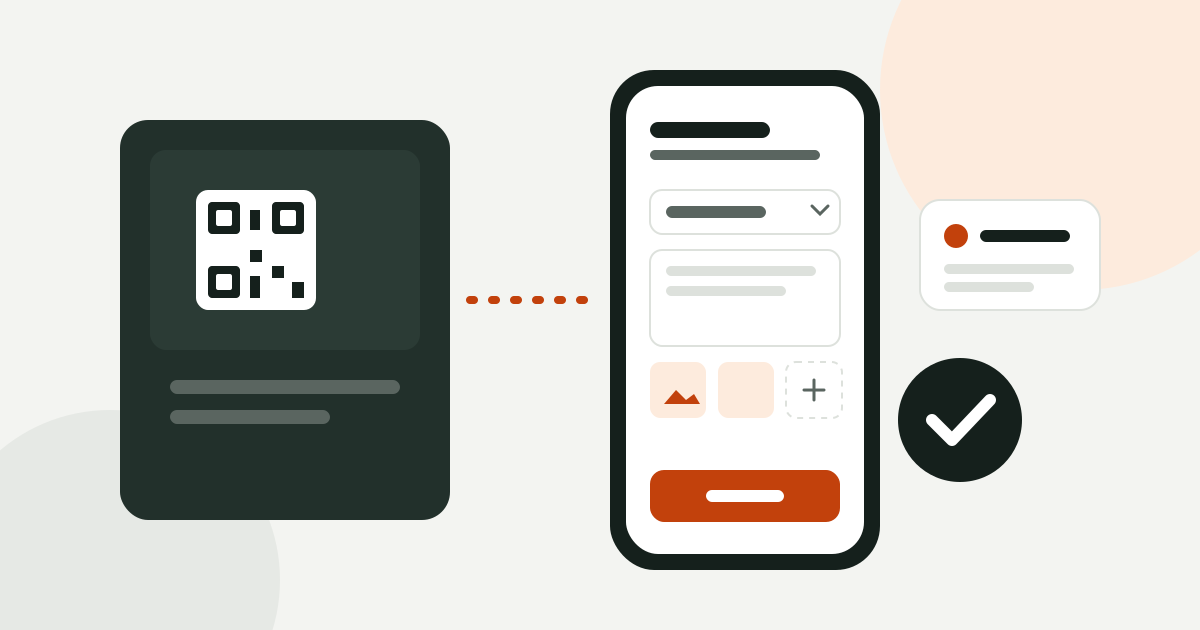
Den, der scanner etiketten, ser en side uden login: dit firmanavn, enhedens navn og, så vidt du tillader det, dens lokation. Vedkommende vælger problemtype fra en liste, der kommer fra branchaskabelonen, skriver en beskrivelse, tilføjer op til tre fotos og efterlader, hvis vedkommende vil, navn og telefonnummer. Formularen er beskyttet af Cloudflare Turnstile. Meldingen lander som en anmodning, og den, der melder, får et sporingslink.
På anmodningsskærmen gennemgår en leder meldingen og gør den til en arbejdsordre eller afviser den. Ved omdannelsen viser Saha, om enheden allerede har en åben arbejdsordre. Når arbejdsordren er tildelt, får teknikeren en notifikation på telefonen, og når opgaven er udført, opdateres sporingssiden. På udstyrskortet vises anmodninger fra QR-koden, arbejdsordrer og checklister i én historik.
Hvis du stadig kører med papirskemaer, dækker vores indlæg om at gå fra papirskema til digital arbejdsordre resten af det skifte.
En kort checkliste
- Mærk kun de enheder, hvis nedbrud stopper driften, den første uge.
- Hold formularen til fire felter: problemtype, beskrivelse, fotos, valgfri kontakt.
- Beslut, hvad den offentlige side viser.
- Saml meldinger som anmodninger og lad én person gøre dem til arbejdsordrer.
- Giv den, der melder, et sporingslink.
- Gennemgå afviste anmodninger én gang om måneden: hvilken afdeling og hvilken enhed giver flest falske meldinger?
Det er ikke et stort projekt at sætte fejlmelding via QR op. En etiketprinter, en eftermiddag og nogle få afdelinger er nok. Vil du prøve det, kan du oprette en gratis konto og udskrive dine første etiketter i dag.