- QR
- Reporte de fallas
- Varias sedes
Reporte de fallas por QR para sucursales: sin app, solo la cámara del celular
Guía práctica para que el personal de las sucursales avise de una falla desde una etiqueta QR en el equipo: etiquetado, formulario, fotos, seguimiento y cómo convertir los avisos en órdenes de trabajo.
· 7 min de lectura
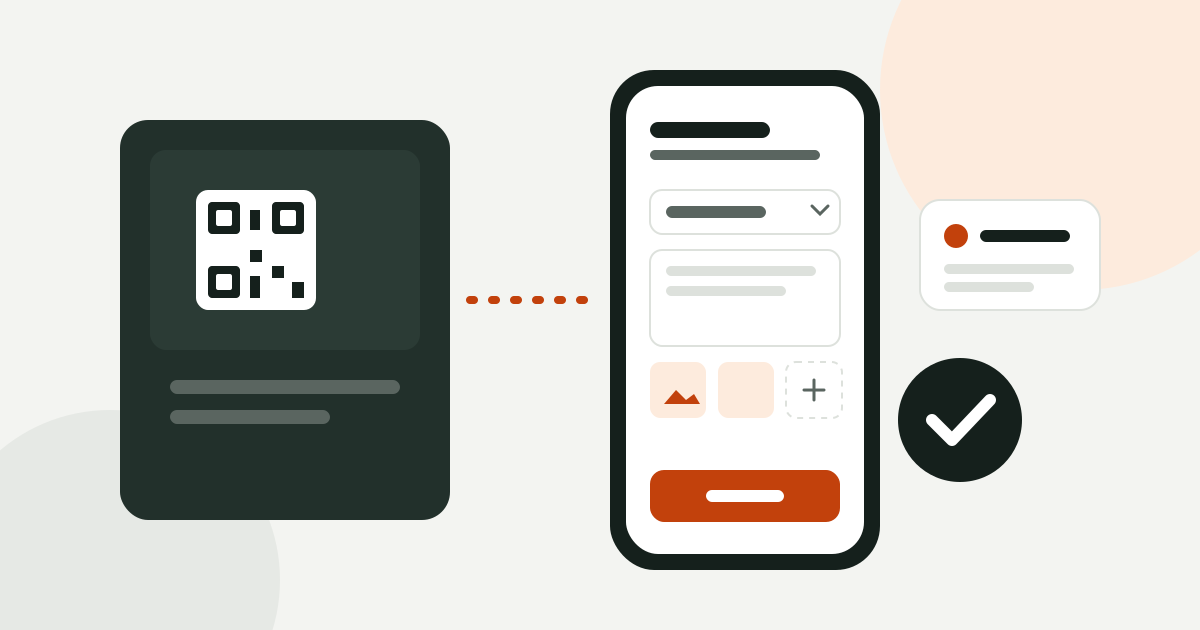
En una cadena de supermercados, un grupo hotelero o un restaurante con varias sucursales, las fallas suelen llegar siempre igual: el encargado llama a alguien del equipo de mantenimiento o suelta una foto en un grupo de chat. Unos mensajes después nadie está seguro de qué equipo aparecía en la foto, qué sucursal la envió ni quién se hizo cargo. Por la tarde llega un segundo mensaje que dice “ese refrigerador sigue sin enfriar”, y nadie recuerda de qué trataba el primero.
El reporte de fallas por QR arregla ese primer paso. Quien escanea la etiqueta del equipo no tiene que describir de qué equipo habla, porque la etiqueta ya lo dice. Esta guía explica cómo montar el aviso por QR en un conjunto de sedes, a qué hay que prestar atención y cómo debe llegar el aviso a tu equipo técnico.
Por qué no bastan las llamadas y los mensajes
Una falla comunicada por teléfono o por chat tiene tres puntos débiles:
- El equipo no está claro. “El refrigerador del fondo” es evidente para el encargado y no para el técnico. Si una cocina tiene tres refrigeradores, puede acabar en la camioneta una pieza equivocada.
- El registro está disperso. El aviso vive en el celular de una persona. Si esa persona está de vacaciones, o el chat avanza, el trabajo se queda sin responsable.
- No hay respuesta. Quien avisó no sabe si alguien lo recogió, así que vuelve a llamar, y el equipo técnico es interrumpido varias veces por la misma falla.
Una etiqueta QR resuelve las tres a la vez: la etiqueta identifica el equipo, el aviso llega a un solo lugar y quien avisa recibe un enlace para seguir el estado.
Cómo es un buen flujo de reporte de fallas por QR
No debe requerir una app
El personal de las sucursales cambia a menudo. Pedirle a un cajero, un cocinero o un vigilante nocturno que instale una app, cree una cuenta y recuerde una contraseña frena el aviso antes de empezar. La cámara del celular lee el código, se abre una página en el navegador, se llena el formulario. Sin iniciar sesión.
Debe ser corto
Los campos que de verdad necesitas son:
- Tipo de problema. Una lista como “No enfría”, “Fuga de agua”, “Aparece un código de error”. Mucho más fácil de clasificar que el texto libre.
- Una descripción breve. Desde cuándo, qué se ve.
- Fotos. El código de error en la pantalla, el charco, la puerta rota. Con unas pocas basta.
- Nombre y teléfono opcionales. Por si el técnico quiere devolver la llamada.
Un formulario más largo empuja el aviso hacia el “lo hago luego”.
Tú decides cuánto muestra la página
La etiqueta está donde cualquiera la puede ver. En un equipo que también pueden escanear los clientes, quizá quieras mostrar solo su nombre y no detalles internos como la planta, la sala o el almacén. Lo que muestre la página pública debe ser un ajuste tuyo.
Debe estar protegido contra abusos
Un formulario público atrae spam y avisos falsos. Sin protección contra bots puede llenarse de basura en pocas semanas. Además, el enlace de la etiqueta no debe exponer el identificador interno del equipo ni datos de tu empresa. Debe llevar una clave aleatoria que puedas sustituir cuando reimprimas una etiqueta.
Etiquetado: por dónde empezar
No intentes etiquetarlo todo en un día. Este orden es más realista:
| Prioridad | Qué equipos | Por qué |
|---|---|---|
| 1 | Equipos cuya falla detiene el trabajo (cámara fría, vitrina, horno mixto, lavavajillas) | Mayor pérdida, aviso más urgente |
| 2 | Equipos con fallas frecuentes | Reunir su historial es lo que más compensa |
| 3 | Zonas de cara al cliente (aire acondicionado, puertas automáticas, iluminación) | Los avisos suelen venir del personal, que necesita saber dónde escanear |
| 4 | La propia ubicación (cocina, almacén, planta) | Para problemas que no pertenecen a un solo equipo |
La última fila importa. “Gotea agua en el almacén” no pertenece a ningún equipo. Un código QR en la ubicación garantiza que esos avisos también lleguen a la sucursal y a la zona correctas.
Colocación y durabilidad
- Pon la etiqueta en el frente del equipo, cerca de la altura de los ojos y lejos del agua. En el exterior de la puerta de la cámara fría, no en el interior.
- Usa etiquetas que resistan la grasa y el vapor en las cocinas y la condensación en refrigeración.
- Imprime también en la etiqueta el nombre y el número del equipo, para que el personal pueda leer el número si el código no se escanea.
- Añade una línea de instrucciones bajo el código: “Escanea con tu celular para avisar de una falla”.
Tras el aviso: separa solicitudes y órdenes de trabajo
No todo aviso de un formulario público debe convertirse enseguida en una orden de trabajo. Dos personas pueden avisar de la misma falla, puede que el problema no sea una falla, o que el equipo ya tenga un trabajo abierto. Por eso un aviso por QR debe entrar primero como solicitud, y un responsable o planificador debe revisarlo y convertirlo en orden de trabajo o rechazarlo con un motivo.
Esa separación compensa dos veces:
- Las listas de trabajo de los técnicos no se llenan de duplicados ni de ruido.
- Las solicitudes rechazadas quedan registradas. La frecuencia con que ves “error de uso, no hay falla” te dice qué sucursal necesita una breve formación.
Al convertir una solicitud, comprueba si el equipo ya tiene una orden de trabajo abierta. Si la tiene, añadir el aviso a ese trabajo como nota suele ser mejor que abrir uno nuevo.
Cierra el círculo con quien avisó
La pregunta que más hacen quienes avisan es “¿lo recibieron?”. Darles un enlace de seguimiento al enviar el aviso elimina esa pregunta. La página de seguimiento debe ser sencilla: recibido, en curso, terminado o rechazado, con fechas. Sin detalles técnicos, nombres de técnicos ni notas internas.
Cómo funciona el reporte de fallas por QR en Saha
En Saha cada equipo y cada ubicación tiene una clave QR aleatoria. La clave no revela ni el identificador del equipo ni tu empresa, y si una etiqueta se pierde o se pega en el sitio equivocado puedes generar una nueva. Las etiquetas se imprimen en bloque desde la administración web, como PDF en A4 o en rollo.
Quien escanea la etiqueta ve una página sin iniciar sesión: el nombre de tu empresa, el nombre del equipo y, en la medida en que lo permitas, su ubicación. Elige el tipo de problema en una lista que procede de la plantilla del sector, escribe una descripción, añade hasta tres fotos y, si quiere, deja un nombre y un teléfono. El formulario está protegido con Cloudflare Turnstile. El aviso llega como una solicitud, y quien avisó recibe un enlace de seguimiento.
En la pantalla de solicitudes, un responsable revisa el aviso y lo convierte en orden de trabajo o lo rechaza. Al convertirlo, Saha indica si el equipo ya tiene una orden de trabajo abierta. Cuando la orden de trabajo se asigna, el técnico recibe una notificación en el celular, y cuando el trabajo termina se actualiza la página de seguimiento. En la ficha del equipo, las solicitudes del código QR, las órdenes de trabajo y las listas de verificación aparecen en un único historial.
Si todavía trabajas con formularios en papel, nuestro artículo sobre pasar de los formularios de servicio en papel a las órdenes de trabajo digitales cubre el resto de ese cambio.
Una lista breve
- La primera semana, etiqueta solo los equipos cuya falla detiene el trabajo.
- Limita el formulario a cuatro campos: tipo de problema, descripción, fotos, contacto opcional.
- Decide qué muestra la página pública.
- Recoge los avisos como solicitudes y haz que una persona los convierta en órdenes de trabajo.
- Da a quien avisa un enlace de seguimiento.
- Una vez al mes, revisa las solicitudes rechazadas: ¿qué sucursal y qué equipo generan más avisos falsos?
Montar el aviso por QR no es un gran proyecto. Bastan una impresora de etiquetas, una tarde y unas pocas sucursales. Si quieres probarlo, crea una cuenta gratuita e imprime hoy tus primeras etiquetas.