- QR
- ದೋಷ ವರದಿ
- ಬಹು ಸ್ಥಳಗಳು
ಶಾಖೆಗಳಿಗಾಗಿ QR ದೋಷ ವರದಿ: ಆ್ಯಪ್ ಬೇಡ, ಫೋನ್ ಕ್ಯಾಮೆರಾ ಸಾಕು
ಯೂನಿಟ್ ಮೇಲಿನ QR ಲೇಬಲ್ ಮೂಲಕ ಶಾಖೆಯ ಸಿಬ್ಬಂದಿ ದೋಷಗಳನ್ನು ವರದಿ ಮಾಡಲು ಪ್ರಾಯೋಗಿಕ ಮಾರ್ಗದರ್ಶಿ: ಲೇಬಲ್ ಹಚ್ಚುವುದು, ಫಾರ್ಮ್, ಫೋಟೋಗಳು, ಟ್ರ್ಯಾಕಿಂಗ್ ಮತ್ತು ವರದಿಗಳನ್ನು ವರ್ಕ್ ಆರ್ಡರ್ಗಳಾಗಿ ಪರಿವರ್ತಿಸುವುದು.
· ಓದಲು 5 ನಿಮಿಷ
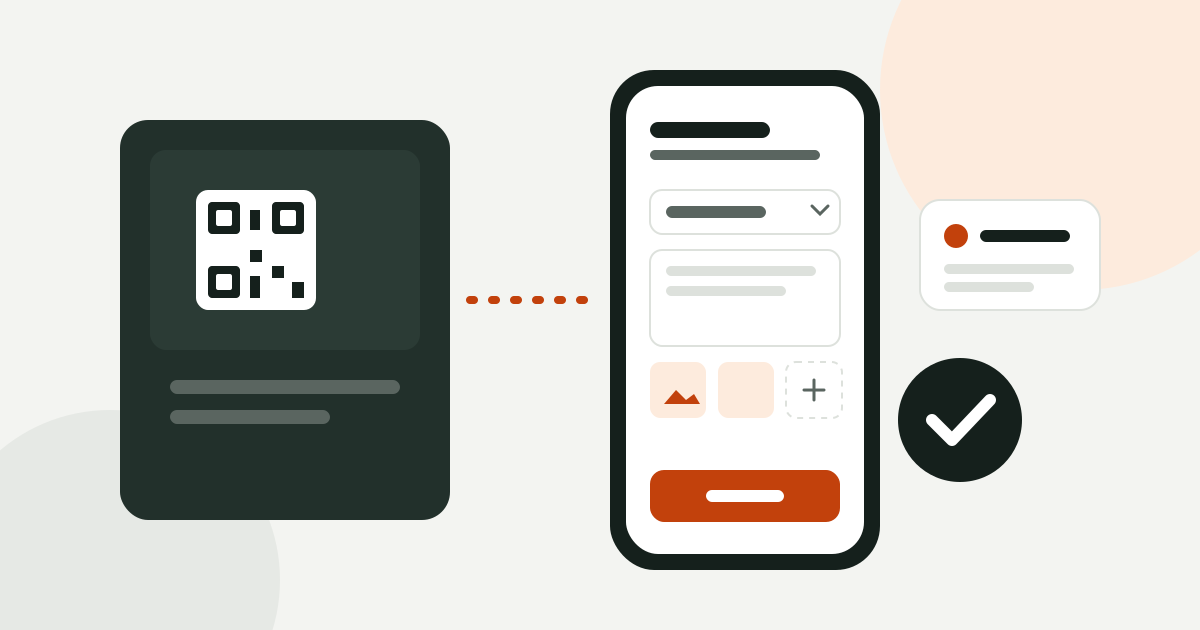
ಸೂಪರ್ಮಾರ್ಕೆಟ್ ಸರಣಿ, ಹೋಟೆಲ್ ಸಮೂಹ ಅಥವಾ ಹಲವು ಶಾಖೆಗಳಿರುವ ರೆಸ್ಟೋರೆಂಟ್ನಲ್ಲಿ ದೋಷಗಳು ಸಾಮಾನ್ಯವಾಗಿ ಒಂದೇ ರೀತಿ ಬರುತ್ತವೆ: ಶಾಖೆಯ ಮ್ಯಾನೇಜರ್ ನಿರ್ವಹಣಾ ತಂಡದ ಯಾರಿಗೋ ಕರೆ ಮಾಡುತ್ತಾರೆ, ಅಥವಾ ಗುಂಪು ಚಾಟ್ಗೆ ಒಂದು ಫೋಟೋ ಹಾಕುತ್ತಾರೆ. ಕೆಲವು ಸಂದೇಶಗಳ ನಂತರ, ಆ ಫೋಟೋ ಯಾವ ಯೂನಿಟ್ನದು, ಯಾವ ಶಾಖೆ ಕಳುಹಿಸಿತು, ಯಾರು ತೆಗೆದುಕೊಂಡರು ಎಂದು ಯಾರಿಗೂ ಖಚಿತವಿರುವುದಿಲ್ಲ. ಸಂಜೆ “ಆ ಫ್ರಿಜ್ ಇನ್ನೂ ತಂಪಾಗುತ್ತಿಲ್ಲ” ಎಂಬ ಎರಡನೇ ಸಂದೇಶ ಬರುತ್ತದೆ, ಮೊದಲನೆಯದು ಯಾವುದರ ಬಗ್ಗೆ ಎಂದು ಯಾರಿಗೂ ನೆನಪಿರುವುದಿಲ್ಲ.
QR ದೋಷ ವರದಿ ಆ ಮೊದಲ ಹೆಜ್ಜೆಯನ್ನು ಸರಿಪಡಿಸುತ್ತದೆ. ಯೂನಿಟ್ ಮೇಲಿನ ಲೇಬಲ್ ಅನ್ನು ಸ್ಕ್ಯಾನ್ ಮಾಡುವವರು ಯಾವ ಯೂನಿಟ್ ಎಂದು ವಿವರಿಸಬೇಕಿಲ್ಲ, ಲೇಬಲ್ ಈಗಾಗಲೇ ಹೇಳುತ್ತದೆ. ಹಲವು ಸ್ಥಳಗಳಲ್ಲಿ QR ವರದಿಯನ್ನು ಹೇಗೆ ಹೊಂದಿಸಬೇಕು, ಯಾವುದರ ಬಗ್ಗೆ ಎಚ್ಚರ ವಹಿಸಬೇಕು ಮತ್ತು ವರದಿ ನಿಮ್ಮ ತಾಂತ್ರಿಕ ತಂಡವನ್ನು ಹೇಗೆ ತಲುಪಬೇಕು ಎಂಬುದನ್ನು ಈ ಮಾರ್ಗದರ್ಶಿ ವಿವರಿಸುತ್ತದೆ.
ಕರೆಗಳು ಮತ್ತು ಸಂದೇಶಗಳು ಏಕೆ ಸಾಲವು
ಫೋನ್ ಅಥವಾ ಚಾಟ್ ಮೂಲಕ ವರದಿ ಮಾಡುವ ದೋಷಕ್ಕೆ ಮೂರು ದುರ್ಬಲ ಸ್ಥಳಗಳಿವೆ:
- ಯೂನಿಟ್ ಸ್ಪಷ್ಟವಿಲ್ಲ. “ಹಿಂದಿನ ಫ್ರಿಜ್” ಶಾಖೆಯ ಮ್ಯಾನೇಜರ್ಗೆ ಸ್ಪಷ್ಟ, ಟೆಕ್ನೀಷಿಯನ್ಗೆ ಅಲ್ಲ. ಅಡುಗೆಮನೆಯಲ್ಲಿ ಮೂರು ಫ್ರಿಜ್ಗಳಿದ್ದರೆ, ತಪ್ಪು ಭಾಗ ವ್ಯಾನ್ನಲ್ಲಿ ಬರಬಹುದು.
- ದಾಖಲೆ ಚದುರಿಹೋಗಿದೆ. ವರದಿ ಒಬ್ಬರ ಫೋನ್ನಲ್ಲಿದೆ. ಆ ವ್ಯಕ್ತಿ ರಜೆಯಲ್ಲಿದ್ದರೆ, ಅಥವಾ ಚಾಟ್ ಮುಂದೆ ಸರಿದರೆ, ಕೆಲಸಕ್ಕೆ ಮಾಲೀಕರಿಲ್ಲ.
- ಪ್ರತಿಕ್ರಿಯೆ ಇಲ್ಲ. ವರದಿ ಮಾಡಿದವರಿಗೆ ಯಾರಾದರೂ ತೆಗೆದುಕೊಂಡರೇ ಎಂದು ತಿಳಿಯುವುದಿಲ್ಲ, ಹಾಗಾಗಿ ಮತ್ತೆ ಕರೆ ಮಾಡುತ್ತಾರೆ, ಒಂದೇ ದೋಷಕ್ಕಾಗಿ ತಾಂತ್ರಿಕ ತಂಡಕ್ಕೆ ಹಲವು ಬಾರಿ ಅಡಚಣೆಯಾಗುತ್ತದೆ.
QR ಲೇಬಲ್ ಮೂರನ್ನೂ ಒಮ್ಮೆಲೇ ಪರಿಹರಿಸುತ್ತದೆ: ಲೇಬಲ್ ಯೂನಿಟ್ ಅನ್ನು ಗುರುತಿಸುತ್ತದೆ, ವರದಿ ಒಂದೇ ಕಡೆ ಸೇರುತ್ತದೆ, ವರದಿ ಮಾಡಿದವರಿಗೆ ಸ್ಥಿತಿಯನ್ನು ಅನುಸರಿಸಲು ಲಿಂಕ್ ಸಿಗುತ್ತದೆ.
ಒಳ್ಳೆಯ QR ವರದಿ ಹರಿವು ಹೇಗಿರುತ್ತದೆ
ಅದಕ್ಕೆ ಆ್ಯಪ್ ಬೇಕಾಗಬಾರದು
ಶಾಖೆಯ ಸಿಬ್ಬಂದಿ ಆಗಾಗ್ಗೆ ಬದಲಾಗುತ್ತಾರೆ. ಕ್ಯಾಷಿಯರ್, ಅಡುಗೆಯವರು ಅಥವಾ ರಾತ್ರಿ ಕಾವಲುಗಾರರನ್ನು ಆ್ಯಪ್ ಇನ್ಸ್ಟಾಲ್ ಮಾಡಿ, ಖಾತೆ ರಚಿಸಿ, ಪಾಸ್ವರ್ಡ್ ನೆನಪಿಡಲು ಹೇಳಿದರೆ, ವರದಿ ಶುರುವಾಗುವ ಮೊದಲೇ ನಿಲ್ಲುತ್ತದೆ. ಫೋನ್ ಕ್ಯಾಮೆರಾ ಕೋಡ್ ಓದುತ್ತದೆ, ಬ್ರೌಸರ್ನಲ್ಲಿ ಒಂದು ಪುಟ ತೆರೆಯುತ್ತದೆ, ಫಾರ್ಮ್ ತುಂಬಲಾಗುತ್ತದೆ. ಸೈನ್-ಇನ್ ಇಲ್ಲ.
ಅದು ಚಿಕ್ಕದಾಗಿರಬೇಕು
ನಿಜವಾಗಿ ನಿಮಗೆ ಬೇಕಾದ ಕ್ಷೇತ್ರಗಳು:
- ದೋಷದ ಪ್ರಕಾರ. “ತಂಪಾಗುತ್ತಿಲ್ಲ”, “ನೀರಿನ ಸೋರಿಕೆ”, “ದೋಷ ಕೋಡ್ ತೋರಿಸುತ್ತಿದೆ” ಮುಂತಾದ ಆಯ್ಕೆ ಪಟ್ಟಿ. ಮುಕ್ತ ಪಠ್ಯಕ್ಕಿಂತ ವಿಂಗಡಿಸಲು ತುಂಬಾ ಸುಲಭ.
- ಸಣ್ಣ ವಿವರಣೆ. ಯಾವಾಗಿನಿಂದ, ಏನು ಕಾಣುತ್ತಿದೆ.
- ಫೋಟೋಗಳು. ಡಿಸ್ಪ್ಲೇಯ ದೋಷ ಕೋಡ್, ನಿಂತ ನೀರು, ಮುರಿದ ಬಾಗಿಲು. ಕೆಲವು ಸಾಕು.
- ಐಚ್ಛಿಕ ಹೆಸರು ಮತ್ತು ಫೋನ್. ಟೆಕ್ನೀಷಿಯನ್ ಹಿಂತಿರುಗಿ ಕರೆ ಮಾಡಲು ಬಯಸಿದರೆ.
ಉದ್ದದ ಫಾರ್ಮ್ ವರದಿಯನ್ನು “ನಂತರ ಮಾಡುತ್ತೇನೆ” ಎಂಬ ಸ್ಥಿತಿಗೆ ತಳ್ಳುತ್ತದೆ.
ಪುಟ ಎಷ್ಟು ತೋರಿಸಬೇಕು ಎಂದು ನೀವು ನಿರ್ಧರಿಸುತ್ತೀರಿ
ಲೇಬಲ್ ಯಾರಿಗಾದರೂ ಕಾಣುವ ಜಾಗದಲ್ಲಿರುತ್ತದೆ. ಗ್ರಾಹಕರೂ ಸ್ಕ್ಯಾನ್ ಮಾಡಬಹುದಾದ ಯೂನಿಟ್ನಲ್ಲಿ, ಅದರ ಹೆಸರನ್ನು ಮಾತ್ರ ತೋರಿಸಿ ಮಹಡಿ, ಕೋಣೆ, ಸ್ಟೋರ್ರೂಮ್ನಂತಹ ಆಂತರಿಕ ವಿವರಗಳನ್ನು ತೋರಿಸದಿರಲು ನೀವು ಬಯಸಬಹುದು. ಸಾರ್ವಜನಿಕ ಪುಟ ಏನು ತೋರಿಸುತ್ತದೆ ಎಂಬುದು ನಿಮ್ಮ ಸೆಟ್ಟಿಂಗ್ ಆಗಿರಬೇಕು.
ದುರ್ಬಳಕೆಯಿಂದ ರಕ್ಷಣೆ ಇರಬೇಕು
ಸಾರ್ವಜನಿಕ ಫಾರ್ಮ್ ಸ್ಪ್ಯಾಮ್ ಮತ್ತು ನಕಲಿ ವರದಿಗಳನ್ನು ಆಕರ್ಷಿಸುತ್ತದೆ. ಬಾಟ್ ರಕ್ಷಣೆ ಇಲ್ಲದಿದ್ದರೆ ವಾರಗಳಲ್ಲಿ ಕಸದಿಂದ ತುಂಬಿಹೋಗಬಹುದು. ಲೇಬಲ್ನ ಲಿಂಕ್ ಯೂನಿಟ್ನ ಆಂತರಿಕ ಐಡಿಯನ್ನು ಅಥವಾ ನಿಮ್ಮ ಕಂಪನಿಯ ವಿವರಗಳನ್ನು ಬಹಿರಂಗಪಡಿಸಬಾರದು. ಲೇಬಲ್ ಮರುಮುದ್ರಿಸುವಾಗ ನೀವು ಬದಲಾಯಿಸಬಹುದಾದ ಯಾದೃಚ್ಛಿಕ ಕೀಲಿ ಅದರಲ್ಲಿರಬೇಕು.
ಲೇಬಲ್ ಹಚ್ಚುವುದು: ಎಲ್ಲಿಂದ ಆರಂಭಿಸಬೇಕು
ಒಂದೇ ದಿನದಲ್ಲಿ ಎಲ್ಲದಕ್ಕೂ ಲೇಬಲ್ ಹಚ್ಚಲು ಪ್ರಯತ್ನಿಸಬೇಡಿ. ಈ ಕ್ರಮ ಹೆಚ್ಚು ವಾಸ್ತವಿಕ:
| ಆದ್ಯತೆ | ಯಾವ ಯೂನಿಟ್ಗಳು | ಏಕೆ |
|---|---|---|
| 1 | ಕೆಟ್ಟರೆ ಕೆಲಸ ನಿಲ್ಲುವ ಯೂನಿಟ್ಗಳು (ಕೋಲ್ಡ್ ರೂಮ್, ಡಿಸ್ಪ್ಲೇ ಕ್ಯಾಬಿನೆಟ್, ಕಾಂಬಿ ಓವನ್, ಡಿಶ್ವಾಷರ್) | ಅತಿ ದೊಡ್ಡ ನಷ್ಟ, ಅತ್ಯಂತ ತುರ್ತು ವರದಿ |
| 2 | ಆಗಾಗ್ಗೆ ದೋಷ ಬರುವ ಯೂನಿಟ್ಗಳು | ಅವುಗಳ ಇತಿಹಾಸ ಸಂಗ್ರಹಿಸುವುದು ಹೆಚ್ಚು ಲಾಭ |
| 3 | ಗ್ರಾಹಕರ ಕಡೆಯ ಪ್ರದೇಶಗಳು (ಏರ್ ಕಂಡಿಷನಿಂಗ್, ಸ್ವಯಂಚಾಲಿತ ಬಾಗಿಲುಗಳು, ದೀಪಗಳು) | ವರದಿಗಳು ಹೆಚ್ಚಾಗಿ ಸಿಬ್ಬಂದಿಯಿಂದ ಬರುತ್ತವೆ, ಎಲ್ಲಿ ಸ್ಕ್ಯಾನ್ ಮಾಡಬೇಕೆಂದು ಅವರು ತಿಳಿದಿರಬೇಕು |
| 4 | ಸ್ಥಳವೇ (ಅಡುಗೆಮನೆ, ಸ್ಟೋರ್ರೂಮ್, ಮಹಡಿ) | ಒಂದು ಯೂನಿಟ್ಗೆ ಸೇರದ ಸಮಸ್ಯೆಗಳಿಗೆ |
ಕೊನೆಯ ಸಾಲು ಮುಖ್ಯ. “ಸ್ಟೋರ್ರೂಮ್ನಲ್ಲಿ ನೀರು ತೊಟ್ಟಿಕ್ಕುತ್ತಿದೆ” ಯಾವ ಯೂನಿಟ್ಗೂ ಸೇರಿದ್ದಲ್ಲ. ಸ್ಥಳದ ಮೇಲಿನ QR ಕೋಡ್ ಆ ವರದಿಗಳೂ ಸರಿಯಾದ ಶಾಖೆ ಮತ್ತು ಸರಿಯಾದ ಪ್ರದೇಶವನ್ನು ತಲುಪುವಂತೆ ಮಾಡುತ್ತದೆ.
ಇಡುವ ಜಾಗ ಮತ್ತು ಬಾಳಿಕೆ
- ಲೇಬಲ್ ಅನ್ನು ಯೂನಿಟ್ನ ಮುಂಭಾಗದಲ್ಲಿ, ಕಣ್ಣಿನ ಮಟ್ಟದ ಹತ್ತಿರ, ನೀರಿನಿಂದ ದೂರ ಹಚ್ಚಿ. ಕೋಲ್ಡ್ ರೂಮ್ ಬಾಗಿಲಿನ ಹೊರಭಾಗದಲ್ಲಿ, ಒಳಗೆ ಅಲ್ಲ.
- ಅಡುಗೆಮನೆಗಳಲ್ಲಿ ಗ್ರೀಸ್ ಮತ್ತು ಹಬೆಯನ್ನು, ಶೈತ್ಯೀಕರಣದಲ್ಲಿ ಘನೀಕರಣವನ್ನು ತಡೆದುಕೊಳ್ಳುವ ಲೇಬಲ್ಗಳನ್ನು ಬಳಸಿ.
- ಕೋಡ್ ಸ್ಕ್ಯಾನ್ ಆಗದಿದ್ದರೆ ಸಿಬ್ಬಂದಿ ಸಂಖ್ಯೆಯನ್ನು ಓದಬಹುದಾಗುವಂತೆ, ಲೇಬಲ್ನಲ್ಲಿ ಯೂನಿಟ್ನ ಹೆಸರು ಮತ್ತು ಸಂಖ್ಯೆಯನ್ನೂ ಮುದ್ರಿಸಿ.
- ಕೋಡ್ನ ಕೆಳಗೆ ಒಂದು ಸಾಲಿನ ಸೂಚನೆ ಸೇರಿಸಿ: “ದೋಷ ವರದಿ ಮಾಡಲು ನಿಮ್ಮ ಫೋನ್ನಿಂದ ಸ್ಕ್ಯಾನ್ ಮಾಡಿ.”
ವರದಿಯ ನಂತರ: ವಿನಂತಿಗಳು ಮತ್ತು ವರ್ಕ್ ಆರ್ಡರ್ಗಳನ್ನು ಬೇರೆ ಇಡಿ
ಸಾರ್ವಜನಿಕ ಫಾರ್ಮ್ನ ಪ್ರತಿ ವರದಿಯೂ ತಕ್ಷಣ ವರ್ಕ್ ಆರ್ಡರ್ ಆಗಬಾರದು. ಇಬ್ಬರು ಒಂದೇ ದೋಷವನ್ನು ವರದಿ ಮಾಡಬಹುದು, ಸಮಸ್ಯೆ ದೋಷವೇ ಆಗಿರದೇ ಇರಬಹುದು, ಅಥವಾ ಯೂನಿಟ್ಗೆ ಈಗಾಗಲೇ ತೆರೆದ ಕೆಲಸ ಇರಬಹುದು. ಹಾಗಾಗಿ QR ವರದಿ ಮೊದಲು ವಿನಂತಿಯಾಗಿ ಬರಬೇಕು, ಮ್ಯಾನೇಜರ್ ಅಥವಾ ಯೋಜಕರು ಅದನ್ನು ಪರಿಶೀಲಿಸಿ ವರ್ಕ್ ಆರ್ಡರ್ ಆಗಿ ಪರಿವರ್ತಿಸಬೇಕು ಅಥವಾ ಕಾರಣದೊಂದಿಗೆ ತಿರಸ್ಕರಿಸಬೇಕು.
ಆ ವಿಭಜನೆ ಎರಡು ರೀತಿ ಪ್ರಯೋಜನ ನೀಡುತ್ತದೆ:
- ಟೆಕ್ನೀಷಿಯನ್ಗಳ ಕೆಲಸದ ಪಟ್ಟಿಗಳು ನಕಲುಗಳಿಂದ ಮತ್ತು ಅನಗತ್ಯವಾದವುಗಳಿಂದ ತುಂಬುವುದಿಲ್ಲ.
- ತಿರಸ್ಕರಿಸಿದ ವಿನಂತಿಗಳು ದಾಖಲೆಯಲ್ಲಿ ಉಳಿಯುತ್ತವೆ. “ಬಳಕೆದಾರರ ತಪ್ಪು, ದೋಷ ಇಲ್ಲ” ಎಷ್ಟು ಬಾರಿ ಕಾಣುತ್ತದೆ ಎಂಬುದು ಯಾವ ಶಾಖೆಗೆ ಚಿಕ್ಕ ತರಬೇತಿ ಬೇಕು ಎಂದು ಹೇಳುತ್ತದೆ.
ವಿನಂತಿಯನ್ನು ಪರಿವರ್ತಿಸುವಾಗ, ಯೂನಿಟ್ಗೆ ಈಗಾಗಲೇ ತೆರೆದ ವರ್ಕ್ ಆರ್ಡರ್ ಇದೆಯೇ ಎಂದು ನೋಡಿ. ಇದ್ದರೆ, ಹೊಸದನ್ನು ತೆರೆಯುವುದಕ್ಕಿಂತ ಆ ಕೆಲಸಕ್ಕೆ ವರದಿಯನ್ನು ಟಿಪ್ಪಣಿಯಾಗಿ ಸೇರಿಸುವುದು ಹೆಚ್ಚಾಗಿ ಒಳ್ಳೆಯದು.
ವರದಿ ಮಾಡಿದವರೊಂದಿಗೆ ಚಕ್ರವನ್ನು ಮುಗಿಸಿ
ವರದಿ ಮಾಡುವವರು ಹೆಚ್ಚು ಕೇಳುವ ಪ್ರಶ್ನೆ “ತಲುಪಿತೇ?” ಎಂಬುದು. ಸಲ್ಲಿಸಿದ ನಂತರ ಟ್ರ್ಯಾಕಿಂಗ್ ಲಿಂಕ್ ನೀಡುವುದು ಆ ಪ್ರಶ್ನೆಯನ್ನು ತೆಗೆದುಹಾಕುತ್ತದೆ. ಟ್ರ್ಯಾಕಿಂಗ್ ಪುಟ ಸರಳವಾಗಿರಬೇಕು: ಸ್ವೀಕರಿಸಲಾಗಿದೆ, ಪ್ರಗತಿಯಲ್ಲಿದೆ, ಮುಗಿದಿದೆ ಅಥವಾ ತಿರಸ್ಕರಿಸಲಾಗಿದೆ, ದಿನಾಂಕಗಳೊಂದಿಗೆ. ತಾಂತ್ರಿಕ ವಿವರ, ಟೆಕ್ನೀಷಿಯನ್ ಹೆಸರುಗಳು ಅಥವಾ ಆಂತರಿಕ ಟಿಪ್ಪಣಿಗಳು ಇಲ್ಲ.
Saha ದಲ್ಲಿ QR ವರದಿ ಹೇಗೆ ಕೆಲಸ ಮಾಡುತ್ತದೆ
Saha ದಲ್ಲಿ ಪ್ರತಿ ಉಪಕರಣಕ್ಕೂ ಪ್ರತಿ ಸ್ಥಳಕ್ಕೂ ಒಂದು ಯಾದೃಚ್ಛಿಕ QR ಕೀಲಿ ಇರುತ್ತದೆ. ಆ ಕೀಲಿ ಉಪಕರಣದ ಐಡಿಯನ್ನಾಗಲಿ ನಿಮ್ಮ ಕಂಪನಿಯನ್ನಾಗಲಿ ಬಹಿರಂಗಪಡಿಸುವುದಿಲ್ಲ, ಲೇಬಲ್ ಕಳೆದುಹೋದರೆ ಅಥವಾ ತಪ್ಪು ಜಾಗದಲ್ಲಿ ಹಚ್ಚಿದರೆ ಹೊಸದನ್ನು ರಚಿಸಬಹುದು. ವೆಬ್ ಅಡ್ಮಿನ್ನಿಂದ A4 ಅಥವಾ ರೋಲ್ ಲೇಬಲ್ PDF ಆಗಿ ಲೇಬಲ್ಗಳನ್ನು ಸಾಮೂಹಿಕವಾಗಿ ಮುದ್ರಿಸುತ್ತೀರಿ.
ಲೇಬಲ್ ಸ್ಕ್ಯಾನ್ ಮಾಡಿದವರು ಸೈನ್ ಇನ್ ಇಲ್ಲದೆ ಒಂದು ಪುಟ ನೋಡುತ್ತಾರೆ: ನಿಮ್ಮ ಕಂಪನಿಯ ಹೆಸರು, ಯೂನಿಟ್ನ ಹೆಸರು, ನೀವು ಅನುಮತಿಸುವಷ್ಟು ಅದರ ಸ್ಥಳ. ವಲಯ ಟೆಂಪ್ಲೇಟ್ನಿಂದ ಬರುವ ಪಟ್ಟಿಯಿಂದ ದೋಷದ ಪ್ರಕಾರ ಆರಿಸುತ್ತಾರೆ, ವಿವರಣೆ ಬರೆಯುತ್ತಾರೆ, ಮೂರು ಫೋಟೋಗಳವರೆಗೆ ಸೇರಿಸುತ್ತಾರೆ, ಬಯಸಿದರೆ ಹೆಸರು ಮತ್ತು ಫೋನ್ ಸಂಖ್ಯೆ ನೀಡುತ್ತಾರೆ. ಫಾರ್ಮ್ Cloudflare Turnstile ನಿಂದ ರಕ್ಷಿಸಲ್ಪಟ್ಟಿದೆ. ವರದಿ ಒಂದು ವಿನಂತಿಯಾಗಿ ಬರುತ್ತದೆ, ವರದಿ ಮಾಡಿದವರಿಗೆ ಟ್ರ್ಯಾಕಿಂಗ್ ಲಿಂಕ್ ಸಿಗುತ್ತದೆ.
ವಿನಂತಿಗಳ ಪರದೆಯಲ್ಲಿ ಮ್ಯಾನೇಜರ್ ವರದಿಯನ್ನು ಪರಿಶೀಲಿಸಿ ವರ್ಕ್ ಆರ್ಡರ್ ಆಗಿ ಪರಿವರ್ತಿಸುತ್ತಾರೆ ಅಥವಾ ತಿರಸ್ಕರಿಸುತ್ತಾರೆ. ಪರಿವರ್ತಿಸುವಾಗ, ಯೂನಿಟ್ಗೆ ಈಗಾಗಲೇ ತೆರೆದ ವರ್ಕ್ ಆರ್ಡರ್ ಇದೆಯೇ ಎಂದು Saha ತೋರಿಸುತ್ತದೆ. ವರ್ಕ್ ಆರ್ಡರ್ ಹಂಚಿದ ತಕ್ಷಣ ಟೆಕ್ನೀಷಿಯನ್ನ ಫೋನ್ಗೆ ಅಧಿಸೂಚನೆ ಬರುತ್ತದೆ, ಕೆಲಸ ಮುಗಿದಾಗ ಟ್ರ್ಯಾಕಿಂಗ್ ಪುಟ ನವೀಕರಣಗೊಳ್ಳುತ್ತದೆ. ಉಪಕರಣ ಕಾರ್ಡ್ನಲ್ಲಿ QR ಕೋಡ್ನಿಂದ ಬಂದ ವಿನಂತಿಗಳು, ವರ್ಕ್ ಆರ್ಡರ್ಗಳು ಮತ್ತು ಚೆಕ್ಲಿಸ್ಟ್ಗಳು ಒಂದೇ ಇತಿಹಾಸದಲ್ಲಿ ಕಾಣಿಸುತ್ತವೆ.
ನೀವು ಇನ್ನೂ ಕಾಗದದ ಫಾರ್ಮ್ಗಳಲ್ಲಿದ್ದರೆ, ಆ ಬದಲಾವಣೆಯ ಉಳಿದ ಭಾಗವನ್ನು ಕಾಗದದ ಸರ್ವಿಸ್ ಫಾರ್ಮ್ಗಳಿಂದ ಡಿಜಿಟಲ್ ವರ್ಕ್ ಆರ್ಡರ್ಗಳಿಗೆ ಬದಲಾಗುವುದು ಕುರಿತ ನಮ್ಮ ಲೇಖನ ವಿವರಿಸುತ್ತದೆ.
ಒಂದು ಚಿಕ್ಕ ಚೆಕ್ಲಿಸ್ಟ್
- ಮೊದಲ ವಾರದಲ್ಲಿ, ಕೆಟ್ಟರೆ ಕೆಲಸ ನಿಲ್ಲುವ ಯೂನಿಟ್ಗಳಿಗೆ ಮಾತ್ರ ಲೇಬಲ್ ಹಚ್ಚಿ.
- ಫಾರ್ಮ್ ಅನ್ನು ನಾಲ್ಕು ಕ್ಷೇತ್ರಗಳಿಗೆ ಸೀಮಿತಗೊಳಿಸಿ: ದೋಷದ ಪ್ರಕಾರ, ವಿವರಣೆ, ಫೋಟೋಗಳು, ಐಚ್ಛಿಕ ಸಂಪರ್ಕ.
- ಸಾರ್ವಜನಿಕ ಪುಟ ಏನು ತೋರಿಸುತ್ತದೆ ಎಂದು ನಿರ್ಧರಿಸಿ.
- ವರದಿಗಳನ್ನು ವಿನಂತಿಗಳಾಗಿ ಸಂಗ್ರಹಿಸಿ, ಒಬ್ಬರು ಅವನ್ನು ವರ್ಕ್ ಆರ್ಡರ್ಗಳಾಗಿ ಪರಿವರ್ತಿಸುವಂತೆ ಮಾಡಿ.
- ವರದಿ ಮಾಡಿದವರಿಗೆ ಟ್ರ್ಯಾಕಿಂಗ್ ಲಿಂಕ್ ನೀಡಿ.
- ತಿಂಗಳಿಗೊಮ್ಮೆ ತಿರಸ್ಕರಿಸಿದ ವಿನಂತಿಗಳನ್ನು ಪರಿಶೀಲಿಸಿ: ಯಾವ ಶಾಖೆ ಮತ್ತು ಯಾವ ಯೂನಿಟ್ ಹೆಚ್ಚು ತಪ್ಪು ವರದಿಗಳನ್ನು ನೀಡುತ್ತಿವೆ?
QR ವರದಿಯನ್ನು ಹೊಂದಿಸುವುದು ದೊಡ್ಡ ಯೋಜನೆ ಅಲ್ಲ. ಒಂದು ಲೇಬಲ್ ಪ್ರಿಂಟರ್, ಒಂದು ಮಧ್ಯಾಹ್ನ ಮತ್ತು ಕೆಲವು ಶಾಖೆಗಳು ಸಾಕು. ಪ್ರಯತ್ನಿಸಲು ಬಯಸಿದರೆ, ಉಚಿತ ಖಾತೆ ರಚಿಸಿ ಇಂದೇ ನಿಮ್ಮ ಮೊದಲ ಲೇಬಲ್ಗಳನ್ನು ಮುದ್ರಿಸಿ.